Como conectar luzes Tuya ao Google Home: conta, gateway e comandos
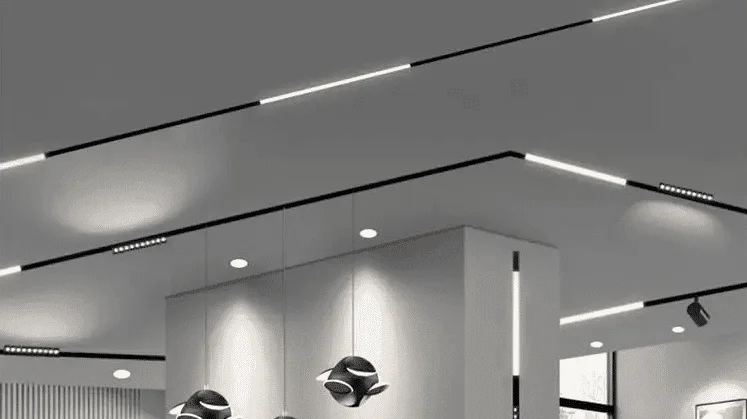
A primeira verificação acontece no aplicativo em que a luminária foi adicionada. Se ela ainda não responde ali, resolva essa conexão antes de vinculá-la ao Google Home. Modelos Zigbee precisam primeiro de um gateway compatível. As imagens deste guia mostram interfaces antigas e servem para reconhecer as etapas, não para impor botões que podem ter mudado. Não é necessário alterar todo o telefone para inglês nem autorizar o calendário apenas para acender uma luz. Confirme o suporte à integração na referência e consulte, como exemplos, a iluminação inteligente com trilho magnético e o downlight LED inteligente.
Descrição e texto da imagem
- Compatibilidade com Google Assistant e dispositivos iOS ou Android
Prepare a conta Tuya e as luminárias
Antes da vinculação com o Google Home, confira os requisitos dos dispositivos e dos aplicativos envolvidos.
- Rede Wi-Fi com acesso aos serviços Google necessários
- Dispositivo Google Home ou telefone compatível com o assistente e as funções pretendidas
- Versão atualizada do Google Home compatível com o aparelho
- Aplicativo Google atualizado, quando exigido pela configuração Android utilizada
- Conta Google
- Idioma aceito pelo assistente na configuração escolhida
- Tuya Smart com sua respectiva conta, ou o aplicativo indicado pelo fabricante
- Dispositivo inteligente compatível
Instale o Tuya Smart
O código QR abaixo pode direcionar ao download do Tuya Smart. Confirme o destino e a identidade do desenvolvedor antes de instalar.

Outra opção é localizar o Tuya Smart na App Store ou na loja Android apropriada ao aparelho e selecionar o aplicativo oficial.
Cadastre-se e entre na conta Tuya Smart
Conclua o cadastro no Tuya Smart e utilize essa mesma conta para acessar o serviço.
Adicione a luminária e dê um nome reconhecível
Como exemplo de equipamento, consulte o spot inteligente Zigbee para interiores. Adicione a luminária ao Tuya Smart ou Smart Life seguindo o manual do fabricante. Teste sua resposta e atribua um nome simples em português, como “luz do quarto”. Dispositivos independentes devem receber nomes distintos.
Com o idioma configurado, teste comandos de acendimento, intensidade e cor. Os exemplos em português abaixo só devem ser utilizados nas funções aceitas pela luminária e pelo assistente.
- Ok Google, acenda a luz da sala.
- Ok Google, apague a luz da sala.
- Ok Google, ajuste a luz da sala para 50%. É necessário um modelo dimerizável compatível.
- Ok Google, aumente o brilho da luz da sala.
- Ok Google, diminua o brilho da luz da sala.
- Ok Google, deixe a luz da sala vermelha. É necessário um modelo compatível com mudança de cor.
Configure a casa e o dispositivo Google
Instale o Google Home pela loja oficial compatível com seu aparelho e país. Configure a casa e, se desejar comando por voz, um alto-falante ou display compatível. As capturas antigas não substituem as orientações da versão atualmente instalada.
Adicione o aparelho pelo Google Home
- Ligue o dispositivo e consulte no manual como iniciar a configuração. Os quatro indicadores coloridos da imagem pertencem ao modelo ilustrado; não são uma condição universal para equipamentos Google Home.
- Confirme uma rede Wi-Fi compatível e acesso aos serviços Google necessários ao dispositivo.
- Abra o Google Home e utilize a opção atual para adicionar o aparelho. O comando “Descobrir”, mostrado na interface antiga, pode não existir com esse nome na versão instalada.
- Siga o assistente de configuração. Se houver som de teste, confirme somente após ouvi-lo no aparelho correto. Os nomes dos botões podem diferir das capturas históricas.

Descrição e texto da imagem
- Exemplo histórico de configuração do aparelho Google Home 8068
- A captura antiga apresenta o dispositivo preparado, uma indicação de vídeo com Chromecast e Facebook e o estado de conexão. Ela não descreve a oferta atual desses serviços.
- O teste de áudio ilustrado solicita confirmação de que o som foi ouvido.
- O compartilhamento de estatísticas de utilização é opcional. Leia o pedido atual antes de decidir se deseja autorizá-lo.
- Escolha o cômodo e conecte o aparelho à rede indicada durante a configuração.

Descrição e texto da imagem
- Configuração do Google Home em versão anterior do aplicativo
- Na captura histórica, a opção de melhoria do serviço propõe enviar estatísticas de utilização e relatórios de erros.
- Selecione o cômodo e a rede Wi-Fi de acordo com as orientações exibidas na versão instalada.
- Ao terminar a conexão, confira a confirmação apresentada pelo aplicativo.
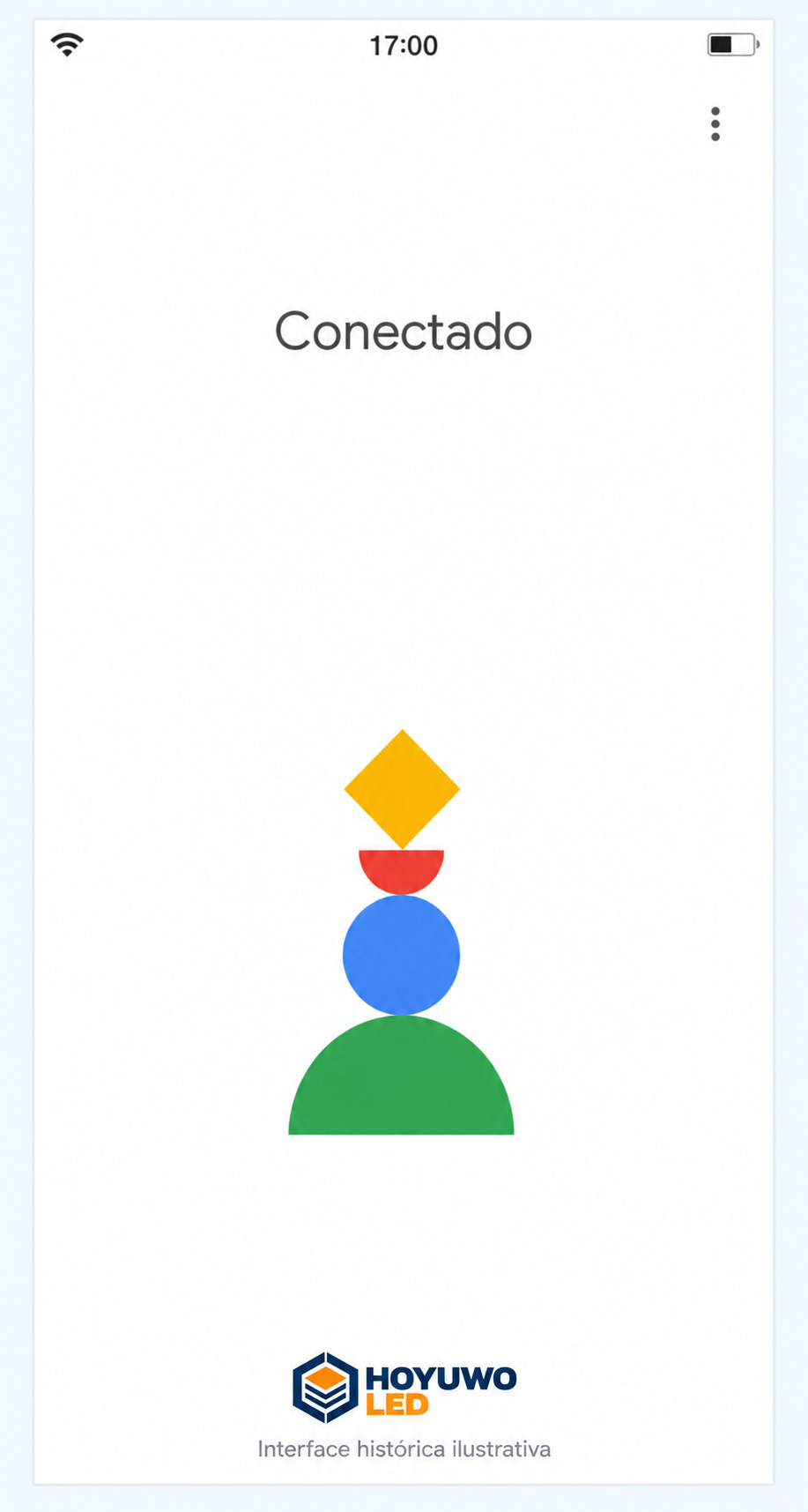
Descrição e texto da imagem
- Conectado
- Escolha um idioma aceito pelo dispositivo e pelo serviço no seu país. Em seguida, prossiga conforme as instruções exibidas.
- Configure o assistente disponível no seu alto-falante. Respostas, reprodução de músicas e automação residencial dependem do modelo, da conta e dos serviços compatíveis. A imagem histórica não garante que todas essas funções continuem disponíveis.

Descrição e texto da imagem
- Seleção de idioma na antiga configuração do Google Assistant
- A captura original informa uma limitação de determinada combinação entre idioma e região e permite selecionar outra. Isso não estabelece uma restrição universal para o uso atual.
- Continuação da configuração do Google Assistant na interface histórica
- Calendário e lembretes pertencem aos resultados pessoais, que são funções adicionais. Examine as permissões e ative-as somente quando forem necessárias. Elas não são requisito para o controle básico de uma luminária.
- Habilite apenas os serviços opcionais desejados ou avance sem ativá-los quando essa possibilidade existir. As capturas incluem Google Play Music, serviço descontinuado, que não deve ser tratado como opção atual.

Descrição e texto da imagem
- Resultados pessoais do Google Assistant na interface histórica
- A tela antiga solicita acesso a dados pessoais, como calendário, contatos e lembretes.
- O aviso explica que outras pessoas que utilizem o aparelho podem acessar esses resultados. A opção pode ser desativada.

- Revise as escolhas e finalize conforme as mensagens da versão instalada. A expressão “Google Home está pronto” na imagem histórica não corresponde a uma tela obrigatória em todas as versões.
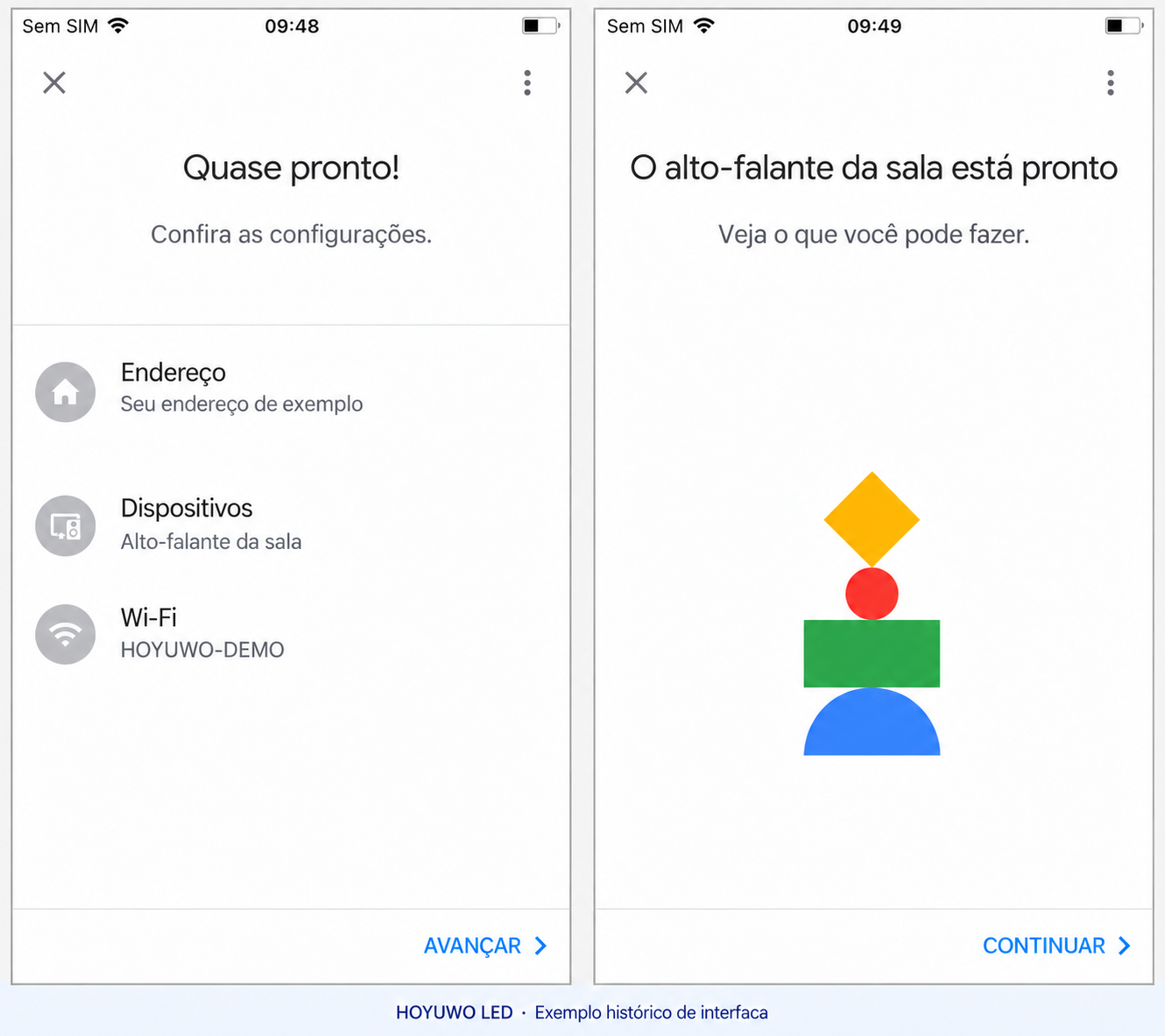
- Se um tutorial de voz for oferecido, conclua-o ou feche-o conforme as opções disponíveis. Depois, confirme que o aparelho aparece na casa. O botão mostrado nas capturas pertence à versão antiga ilustrada.

Descrição e texto da imagem
- Captura histórica do Google Home com exemplos de comandos do Google Assistant
- Ativação por voz: “Hey Google” ou “Ok Google”, quando aceitas pelo dispositivo.
- Os exemplos da imagem incluem despertador às 7 horas, localização do telefone e sons relaxantes. A disponibilidade depende dos serviços atuais.
- A interface antiga apresenta a casa, o comando de adição, as configurações e os aparelhos separados por cômodo.
Vincule o serviço que já contém as luzes
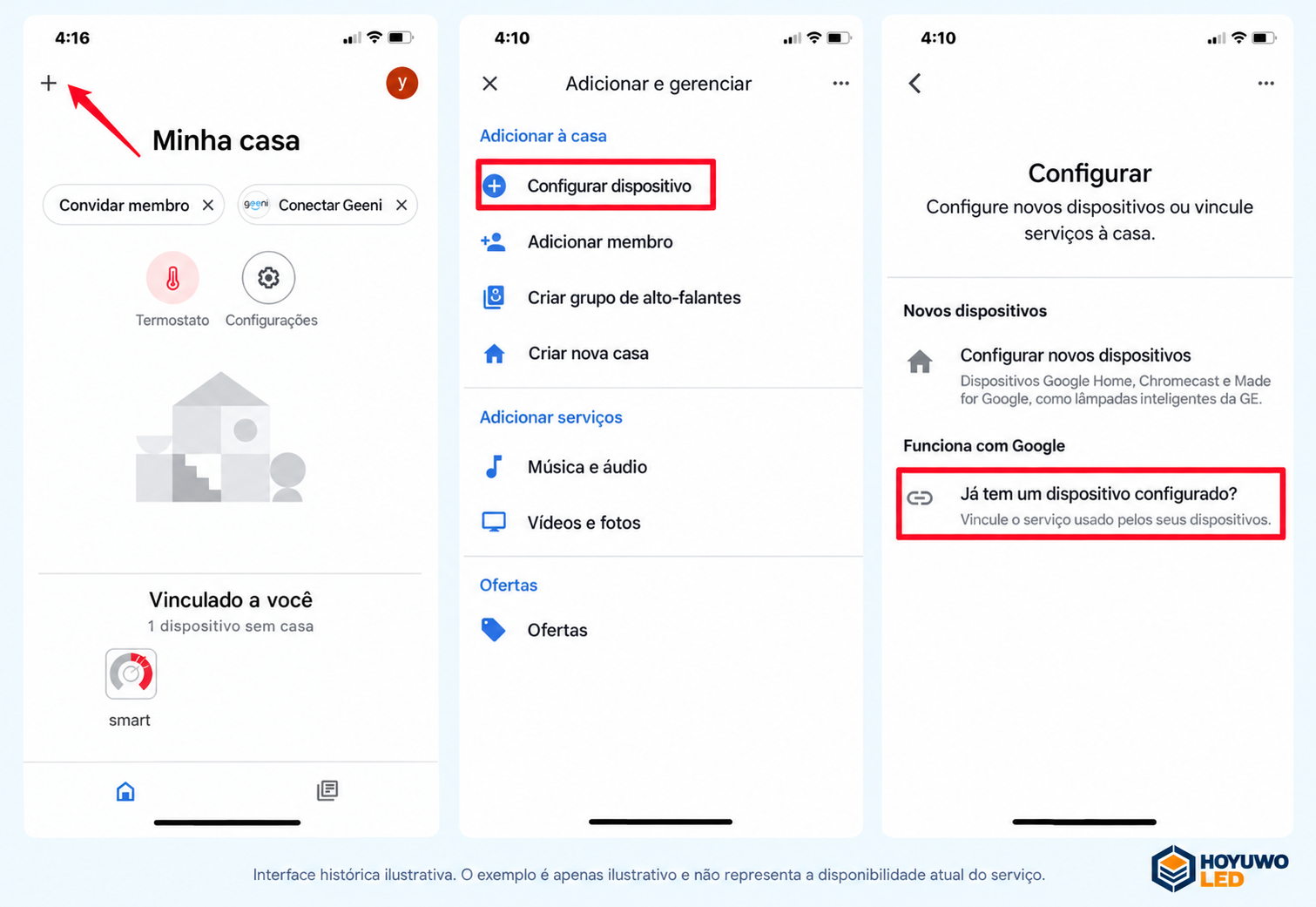
Procure, na versão instalada, a opção de adicionar um dispositivo ou vincular um serviço. Se houver diferentes métodos, escolha o aplicativo no qual a luminária já está configurada. Nome e posição dos comandos podem diferir das imagens históricas.
Descrição e texto da imagem
- Opções antigas do Google Home para gerenciar a casa e os serviços vinculados
- O exemplo histórico mostra convite de membro e consulta aos dispositivos vinculados ou ainda sem casa atribuída.
- Na tela antiga aparecem opções de configurar aparelho, adicionar membro, criar grupo de alto-falantes ou criar uma casa.
- Música e áudio, vídeos, fotos e ofertas aparecem na interface histórica. A imagem não constitui uma relação atual dos serviços disponíveis.
Selecione Tuya Smart ou Smart Life conforme o aplicativo que efetivamente contém seus dispositivos. Utilize a conta e a região correspondentes e leia a autorização solicitada. Depois de vincular o serviço, atribua as luminárias aos cômodos no Google Home, evitando misturar credenciais de aplicações diferentes.

Descrição e texto da imagem
- Associação do Smart Life ao Google Home em interface antiga
- A captura apresenta a busca de serviços, incluindo Smart Life, Smart Plus e Smart Voice. Selecione somente aquele no qual seus aparelhos estão cadastrados.
- A tela ilustrada pede telefone ou e-mail e senha e apresenta opções de vinculação e recuperação da conta.
- Após vincular os aparelhos, atribua cada um ao respectivo cômodo.
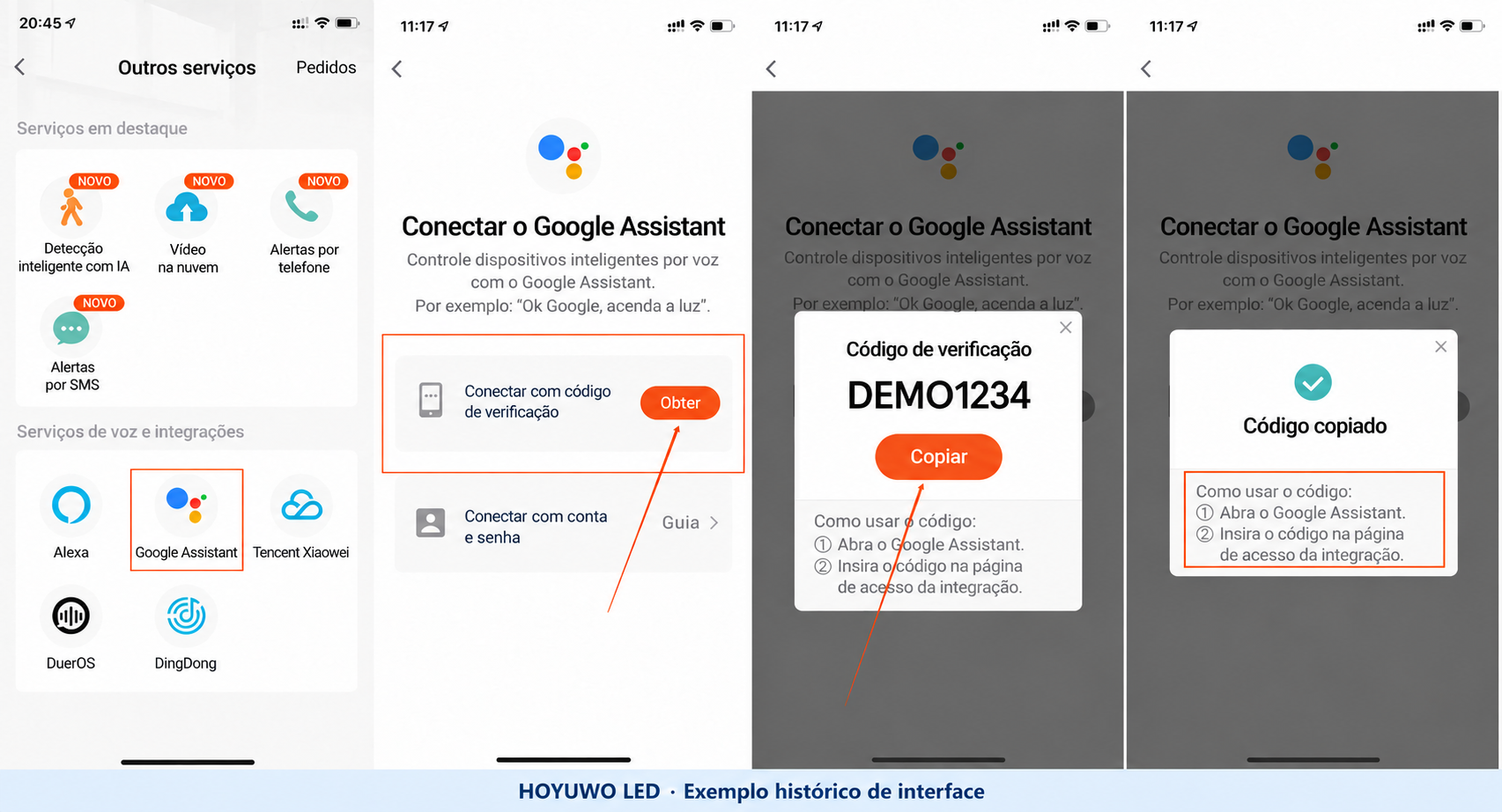
A associação também pode estar disponível na área de serviços de terceiros do aplicativo original. Nesse caso, escolha Google Assistant e conclua a vinculação com o Google Home. Confira as opções efetivamente oferecidas à sua conta e versão, pois os nomes e a disponibilidade variam.
Organize cômodos e nomes para reconhecer cada luz sem duplicidade. Teste um comando simples antes de criar cenas com vários aparelhos. Ao mudar o nome ou o cômodo, confirme que o comando continua atuando no dispositivo esperado.
Separe falha de conta de falha da luminária
Quando a luz responde no aplicativo original, mas não aparece no Google Home, confira o serviço e a conta vinculados. Se também falha no aplicativo original, comece pela conexão desse ambiente. Essa distinção evita redefinições e novas autorizações sem uma causa identificada.
Consulte o fluxo atual em português
A ajuda oficial do Google para iluminação inteligente distingue métodos de configuração conforme a compatibilidade do dispositivo. Para produtos vinculados por aplicativo do fabricante, a configuração nessa aplicação deve ocorrer primeiro. Use essa documentação atual para conferir o procedimento; não adapte uma captura antiga quando a versão instalada apresentar outro caminho.
Faça um teste simples antes de automatizar
Acenda e apague uma única luz, confirme o cômodo e teste o brilho se o modelo permitir. Depois acrescente outras luminárias à cena. Se uma ação de cor não aparecer, confira se o produto realmente possui essa função antes de procurar um erro de associação.
A vinculação termina quando um comando simples controla a luminária correta e as funções disponíveis foram conferidas. Se houver falha, verifique primeiro a resposta no aplicativo original; depois, conta, serviço e associação. Redefinir toda a instalação antes desse diagnóstico pode criar trabalho desnecessário. Mantenha nomes claros e siga a interface instalada, usando as capturas antigas apenas como referência visual.